

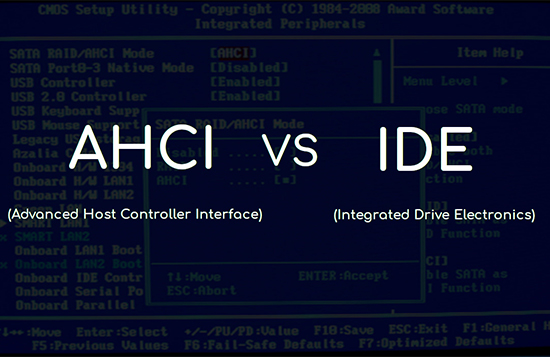
Dưới đây là lợi ích rõ ràng và thực tế khi dùng AHCI so với IDE. Sau năm 2010 hầu như mọi hệ điều hành đều tối ưu cho AHCI, đặc biệt với SSD.
🚀 1. AHCI hỗ trợ tốc độ đọc/ghi cao hơn IDE
IDE là chuẩn rất cũ (ATA), chỉ phù hợp cho ổ HDD đời xưa.
AHCI cho phép ổ SATA hoạt động:
-
Tốc độ với SATA II: 3Gbps
-
Tốc độ với SATA III: 6Gbps
👉 Kết quả:
-
Ổ SSD/HDD chạy tối đa tốc độ thiết kế
-
Khởi động Windows nhanh hơn
-
Ứng dụng mở nhanh hơn
Trong khi IDE giới hạn băng thông, làm SSD chạy như HDD tốc độ thấp.
⚡ 2. AHCI hỗ trợ tính năng NCQ (Native Command Queuing)
Đây là tính năng cực kỳ quan trọng.
NCQ giúp:
-
Ổ đĩa sắp xếp thứ tự các lệnh đọc/ghi thông minh
-
Giảm số lần đầu từ di chuyển
-
Tăng hiệu năng khi đa nhiệm
-
Tăng tuổi thọ ổ SSD
IDE không hỗ trợ NCQ, nên tốc độ giảm mạnh khi mở nhiều ứng dụng.
📦 3. AHCI hỗ trợ “Hot Swap / Hot Plug”
Nghĩa là:
-
Có thể tháo hoặc cắm ổ cứng khi máy đang chạy (như USB)
IDE không thể làm được → phải tắt máy trước khi tháo ổ.
🛡 4. AHCI tối ưu cho SSD (bắt buộc nếu muốn SSD phát huy hết sức mạnh)
SSD cần AHCI để:
-
Sử dụng NCQ toàn phần
-
Giảm độ trễ
-
Tăng tốc độ IOPS
-
Chạy đúng tốc độ hãng công bố
Nếu dùng IDE:
-
SSD bị giới hạn tốc độ
-
Khởi động máy chậm hơn
-
Điểm Benchmark giảm 30–50%
-
Có thể gây giật lag khi đa nhiệm
🧩 5. AHCI tương thích tốt hơn với Windows 10/11 và Linux
Hệ điều hành mới:
-
Tự nhận driver AHCI
-
Tối ưu hóa truy xuất nhanh
-
Hạn chế lỗi truy cập đĩa
IDE đôi khi gây các lỗi:
-
100% disk
-
Treo máy khi Windows update
-
Không hỗ trợ driver mới
🧨 6. IDE chỉ phù hợp cho ổ đĩa cứng đời rất cũ
Ổ SATA đời mới hoặc SSD chạy IDE → phí 50–70% hiệu năng, thậm chí gây nghẽn.
🏁 Kết luận
| Tính năng | IDE | AHCI |
|---|---|---|
| Tốc độ đọc ghi | Thấp | Cao |
| NCQ (tăng tốc đa nhiệm) | ❌ Không | ✔ Có |
| Hot swap | ❌ Không | ✔ Có |
| Tối ưu cho SSD | ❌ Không | ✔ Có |
| Hỗ trợ OS mới | Kém | Tốt |
👉 Nếu bạn dùng SSD → bắt buộc dùng AHCI
👉 Nếu bạn dùng HDD SATA → AHCI vẫn cho hiệu năng tốt hơn.
Cách chuyển IDE sang AHCI không lỗi windows, Đảm bảo không bị màn hình xanh INACCESSIBLE_BOOT_DEVICE
Bước 1 — Kích hoạt AHCI trong registry trước
(Giúp Windows chuẩn bị driver AHCI, tránh lỗi sau khi đổi trong BIOS)
-
Nhấn Win + R → gõ:
→ Enter.
-
Truy cập đường dẫn:
Đối với Windows 10 / 11
→ Chỉnh giá trị Start = 0
Sau đó vào:
→ Đặt 0 = 0
Tiếp theo:
→ Chỉnh Start = 0
Sau đó vào:
→ Đặt 0 = 0
✔ Việc này giúp Windows load driver AHCI khi khởi động.
Bước 2 — Khởi động vào Safe Mode
Safe Mode cho phép Windows nạp driver cơ bản, tránh lỗi boot khi đổi chế độ SATA.
-
Nhấn Win + R → gõ:
-
Chọn tab Boot
-
Tick Safe Boot → Minimal
-
Nhấn OK → Restart
Bước 3 — Đổi IDE sang AHCI trong BIOS
-
Khởi động lại máy → nhấn phím vào BIOS (thường là F2, DEL, F10, ESC)
-
Tìm mục:
-
SATA Mode
-
Storage Configuration
-
Integrated Peripherals
-
-
Đổi từ:
-
IDE → AHCI
-
-
Save & Exit
Bước 4 — Vào Windows (đang ở Safe Mode), Windows sẽ tự cài driver AHCI
Windows sẽ boot bình thường (Safe Mode), tự cài driver AHCI mới.
Bước 5 — Tắt Safe Mode để trở lại chế độ bình thường
-
Mở lại msconfig
-
Bỏ tick Safe Boot
-
Restart
➡ Sau khi reboot, Windows chạy ở chế độ AHCI, không lỗi boot, hỗ trợ SSD tốt hơn và tăng tốc độ.
✅ Cách Chuyển IDE sang AHCI bằng CMD (Theo hướng dẫn Microsoft – An toàn 100%)
Bước 1 — Mở CMD quyền Admin
Nhấn:
Start → gõ CMD → Run as administrator
Bước 2 — Chạy lệnh kích hoạt Safe Mode
Bước 3 — Khởi động lại máy
Máy sẽ boot vào Safe Mode.
Bước 4 — Vào BIOS đổi IDE → AHCI
-
Khởi động máy → nhấn DEL / F2 / F10 tùy máy
-
Tìm mục “SATA Mode” hoặc “Storage Configuration”
-
Đổi từ IDE → AHCI
-
Save & Exit
Bước 5 — Vào Windows (Safe Mode) và tắt Safe Mode
Mở CMD (Admin) và nhập:
→ Restart lại.
✔ Xong!
Windows sẽ load với driver AHCI mà không bị lỗi xanh (INACCESSIBLE_BOOT_DEVICE).
⚠️ LƯU Ý QUAN TRỌNG
-
Không được tắt máy giữa chừng.
-
Nếu dùng SSD NVMe → không liên quan IDE/AHCI nên không cần đổi.
-
Một số motherboard để dưới menu khác (mình có thể giúp bạn tìm nếu bạn gửi tên mainboard).
